

オーダー結婚指輪を作る職人向けエクセルの使い方①で文章の書き方など基礎は終わりました。
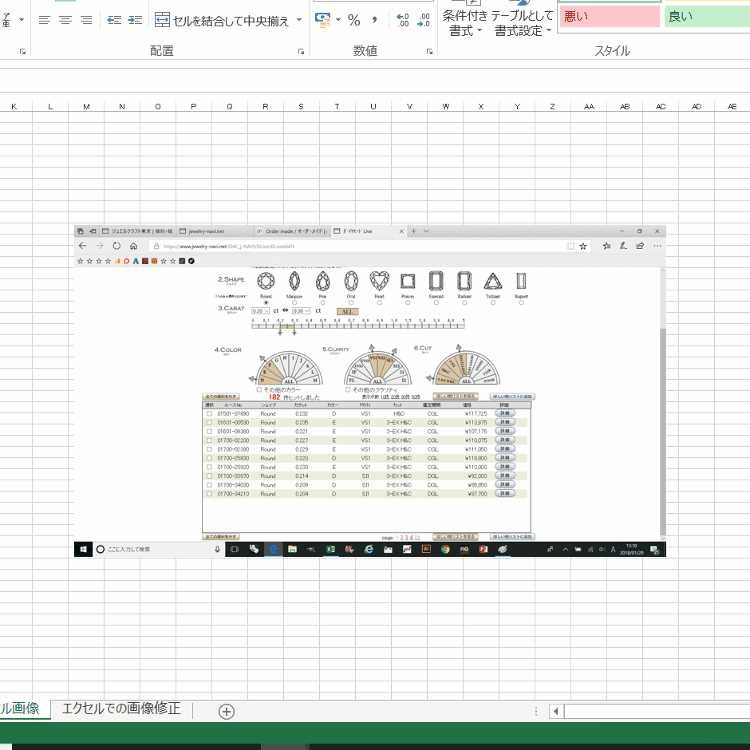
次はエクセルの画像に関する機能です。
エクセル上で画像編集もできるのでその方法も書きます。
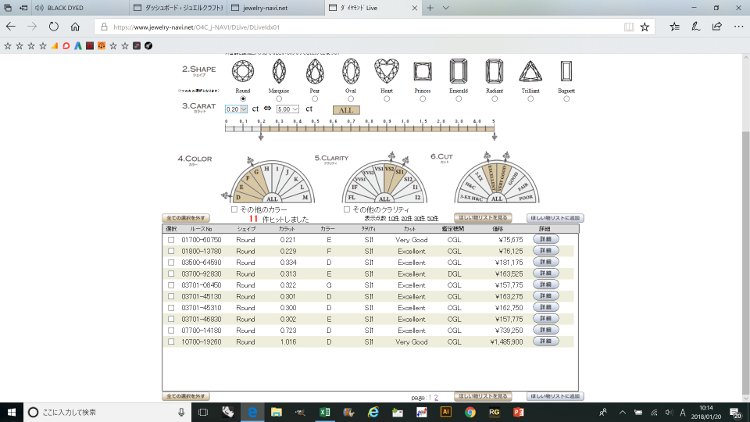
具体例として中石ダイヤモンドの料金表を作る時を例に取ります。
提携しているダイヤ業者サイトの料金表を画像キャプチャ(スクリーンショット)で撮影します。
今使っているパソコンはPrtScrとWINDOWSボタンを同時押しですが機種によって撮影するボタンが違うので調べてください。
NET検索で使っているパソコンの種類に 画像キャプチャ、スクリーンショット、パソコン画面の撮影など入れれば出てくるはずです。
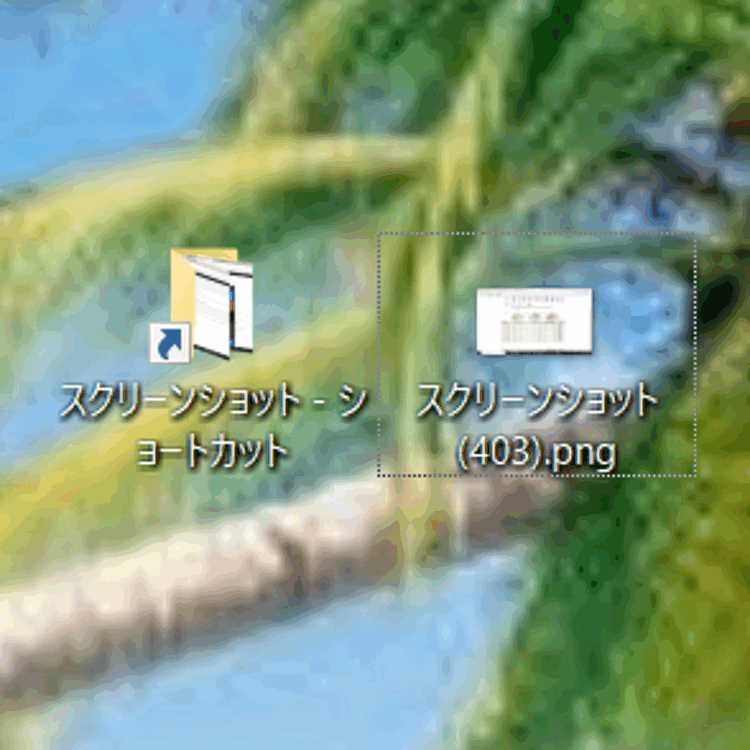
撮影した画像はピクチャ画像のスクリーンショットのフォルダに入ります。
自分はよく使うのでデスクトップにショートカットフォルダを置いています。
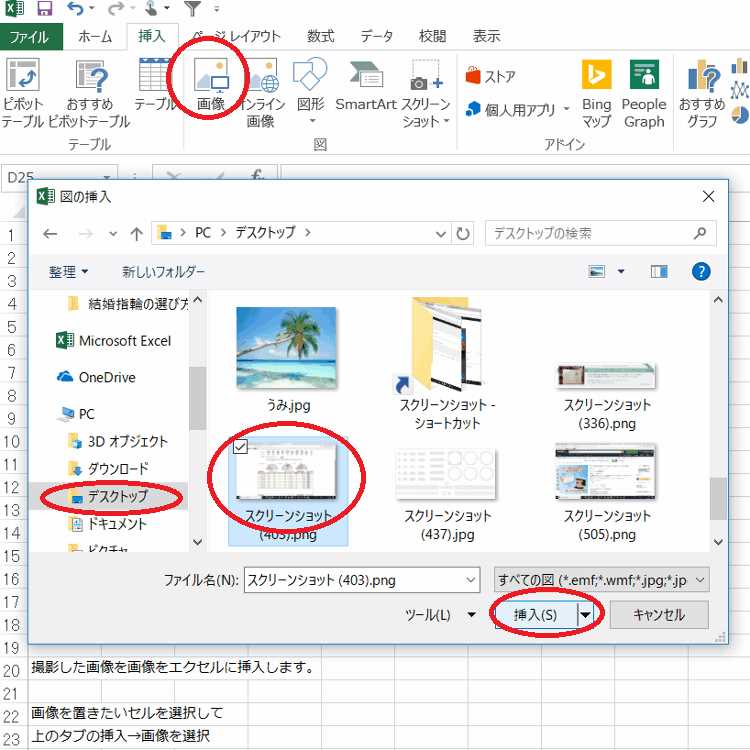
撮影した画像を画像をエクセルに挿入します。
画像を置きたいセルを選択して上のタブの挿入→画像を選択、デスクトップのダイヤの料金表が画像をクリックしてOKを押します。
指定したセルに画像が入りました。
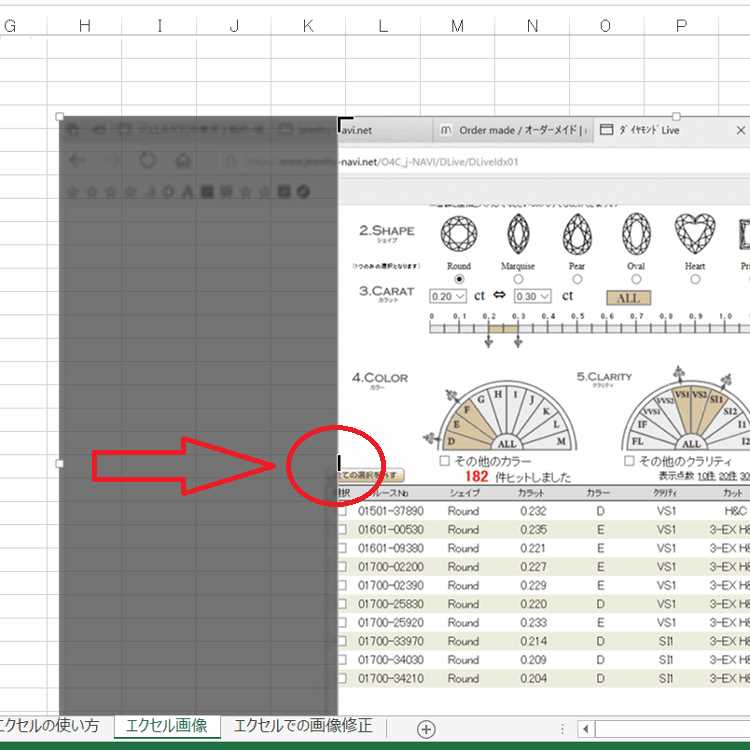
余分な部分をトリミングします。
画像を左クリックして選択、右クリックでトリミングを選択します。
画像の端にあるバーを移動させる事でどこでトリミングすることができるか選ぶことができます。
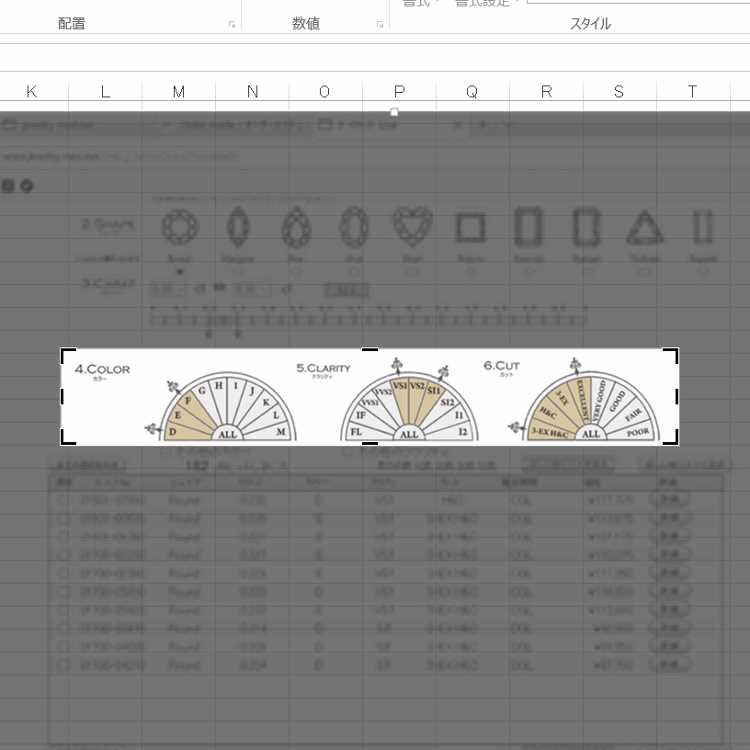
料金表の上にどのグレードを選んだかわかる画像を使いたいのでカラー、クラリティ―、カットの選択されたイラストのみをトリミングします。
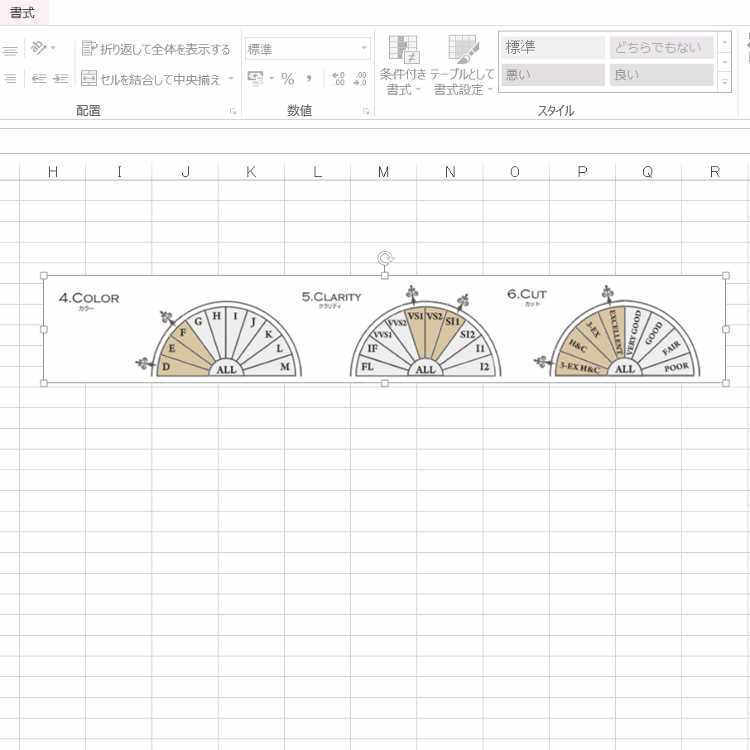
画像の大きさの調整は画像の端にある小さい四角形を移動させることで調整できます。
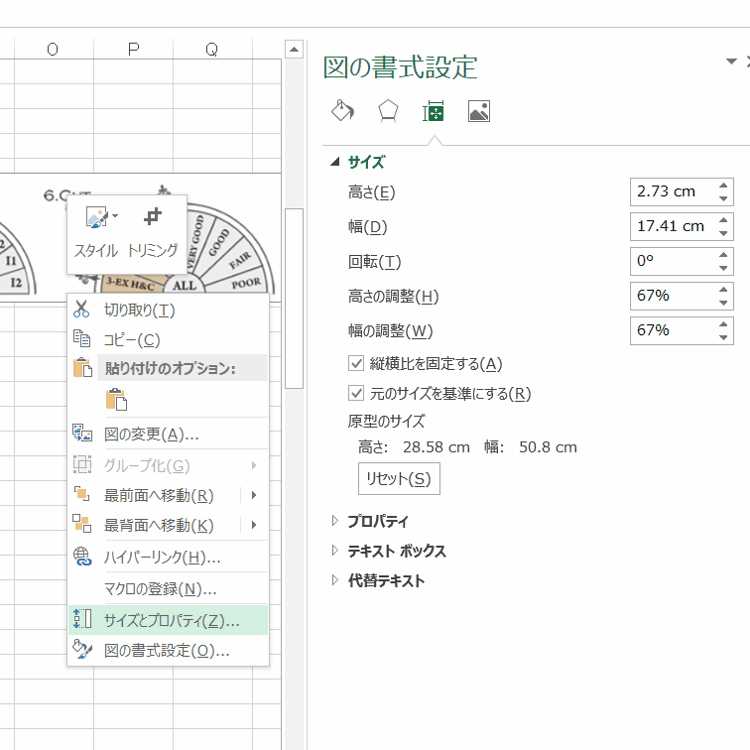
もしくはきちっとした指定サイズにしたい場合は画像の上で右クリック、サイズとプロパティを選択すると高さ、幅などを指定のサイズに拡大、縮小ができます。
画像サイズが大きすぎる時などは画像の端にある小さい四角形を移動させるよりもこの方が早いです。
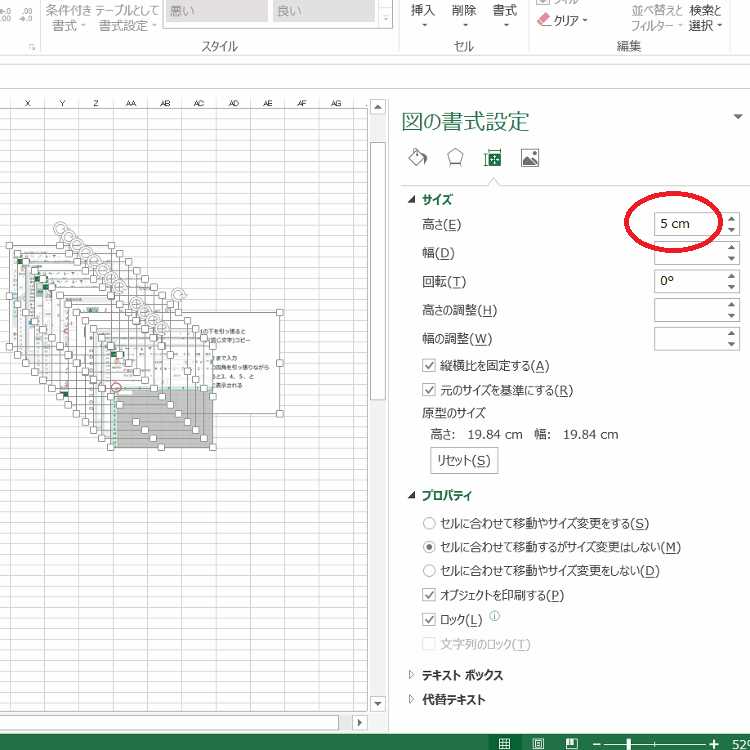
画像がたくさんある時は画像修正ソフトで先にトリミングしておいて一括でエクセルに挿入、画像を一つ選択したらCtrl + Aでシート内の画像を全選択、
画像の大きさを入力してサイズを一気に拡大・縮小します。
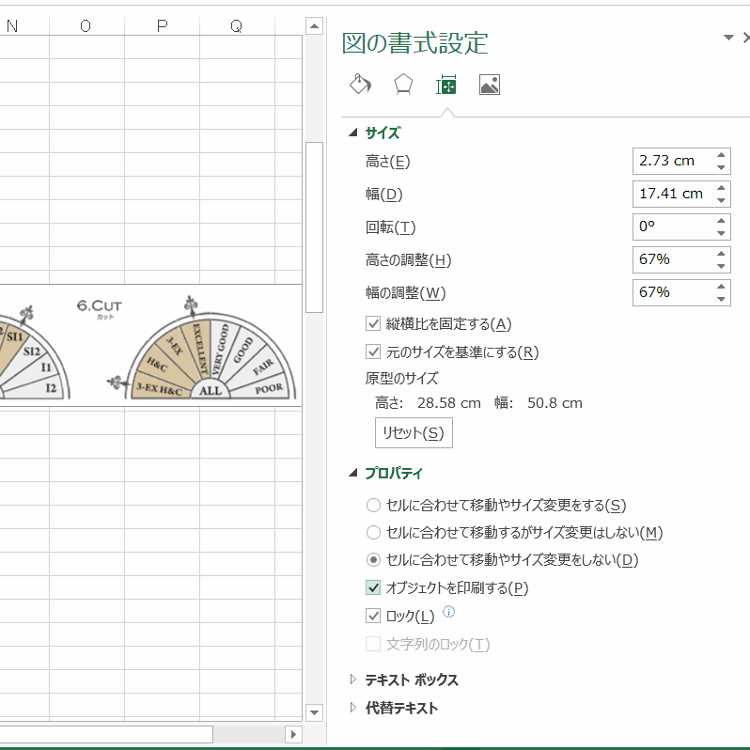
またエクセルは印刷するとセルにピッタリ合わせても画像がずれます。
印刷前に画像を一つ選択したCtrl + Aでシート内の画像を全選択、画像の上で右クリック、サイズとプロパティでプロパティのプルダウンをクリック、
「セルに合わせて移動やサイズ変更をしない」にチェックを入れると画像がずれません。
エクセルの修正をするときは画像が動かなくなっていているので印刷直前で設定してそれ以外は「セルに合わせて移動するがサイズ変更をしない」にチェックを入れて編集作業をします。
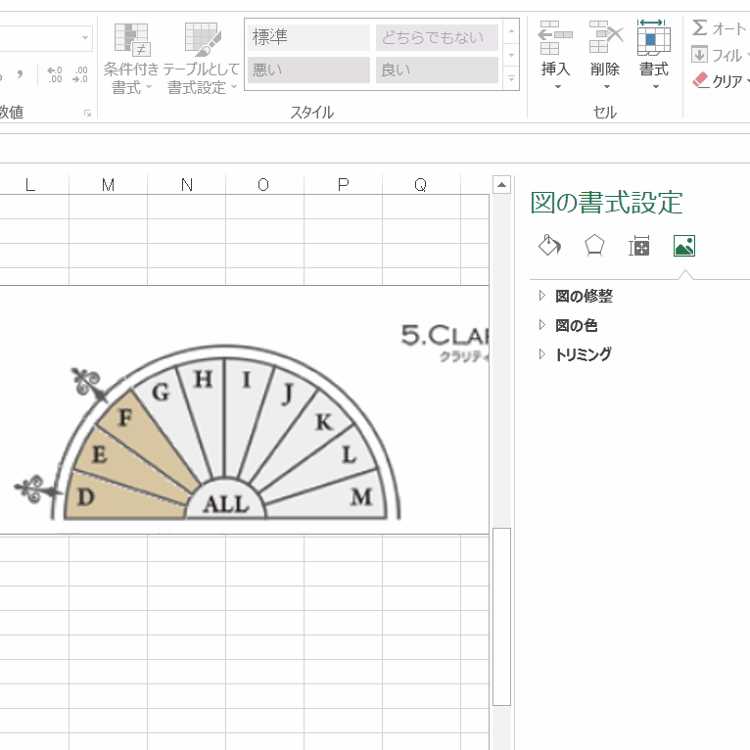
図の書式設定では色の変更もできます。
4つ並んだアイコンの一番右をクリックします。
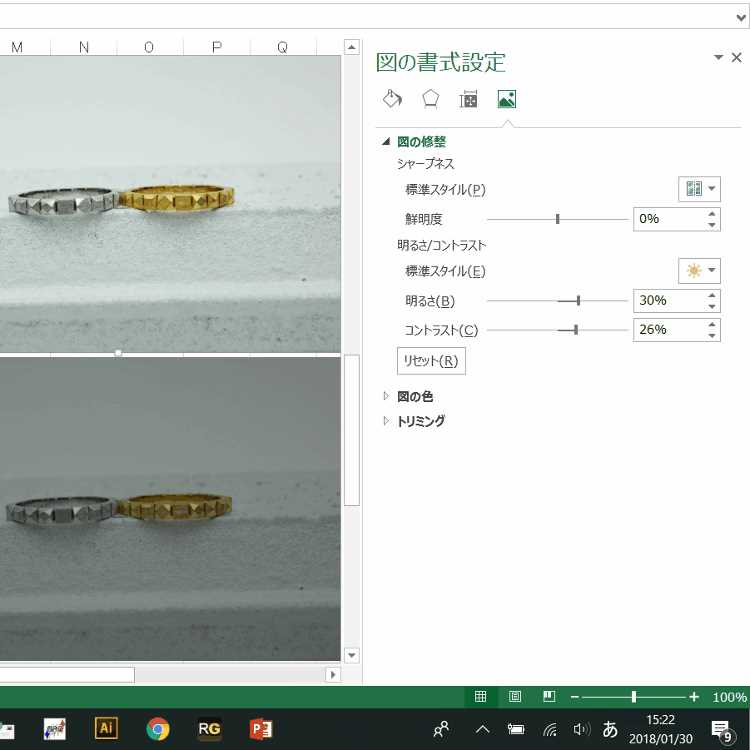
図の修正で明るさ/コントラストが変更できます。
よく使うのは指輪の写真でカメラで撮った画像が暗いときに明るくします。
明るさ/コントラストのバーを右にずらしていくことで画像を明るくする事ができます。
下が修正前、上が修正後です。
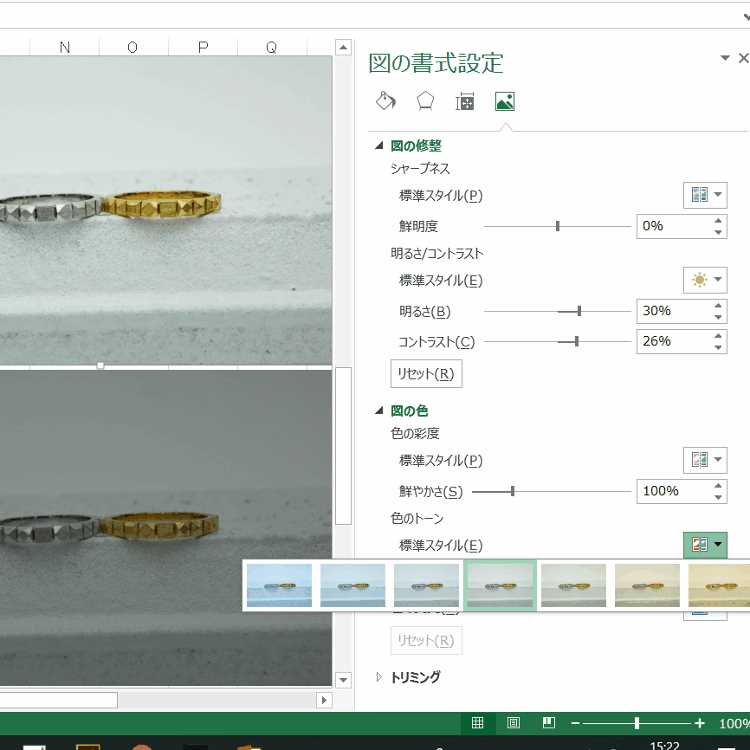
下の図の色のプルダウンを開いて
色味の調整や
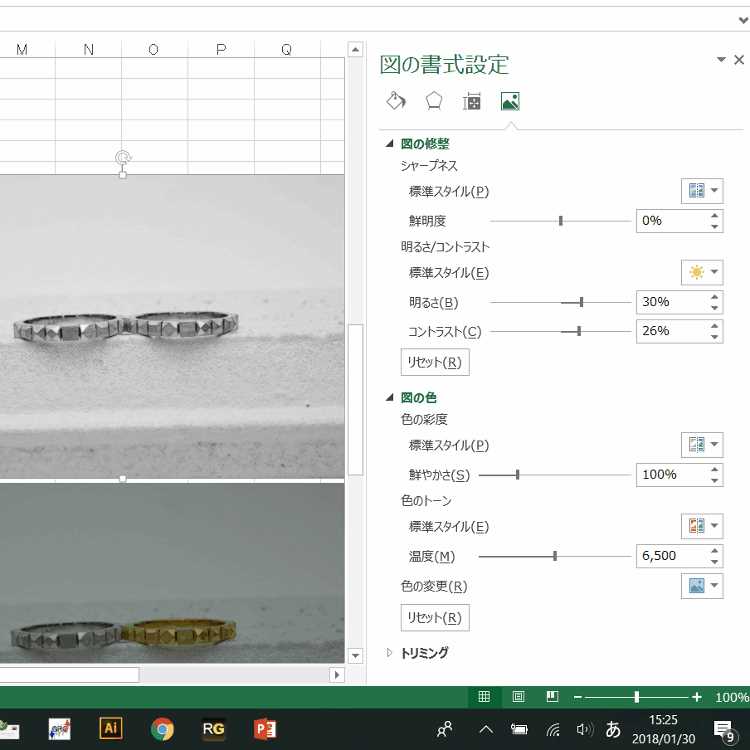
脱色したモノクロに変更などもできます。
HPで使う画像の縦横比率は1:1の正方形か2:1の横長の長方形です。
作った画像の下にダイヤモンドの情報と料金が載った表をパソコン上でコピーしてエクセルに貼り付けます。
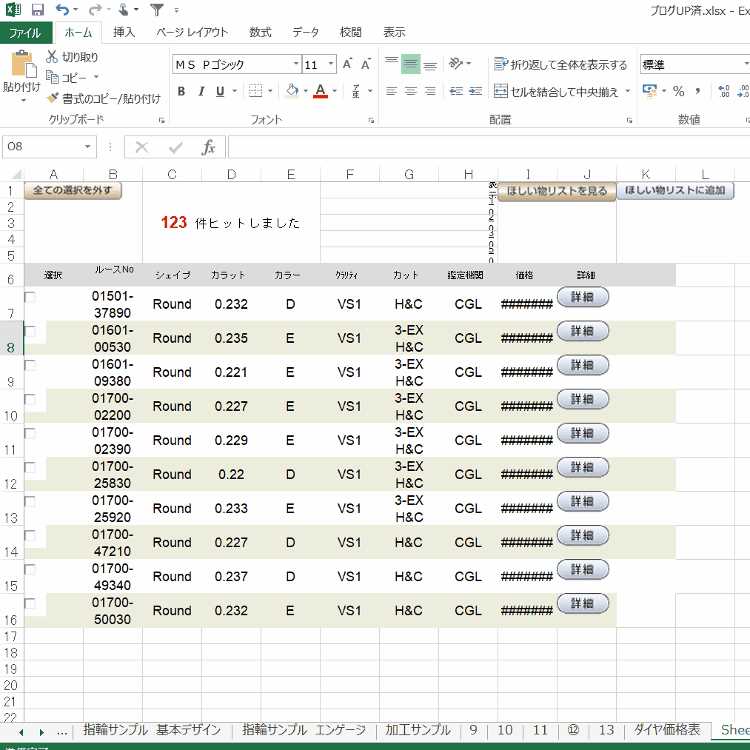
画像のように書体やセルの幅が変わっているので修正します。
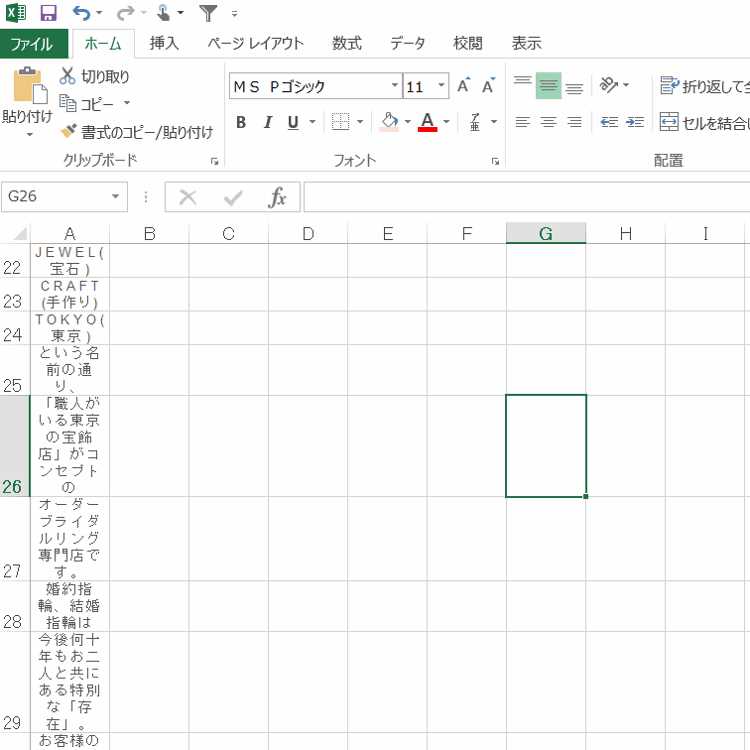
ちなみにサイトの文章をエクセルにコピペする際に普通にコピーして貼り付けると、画像のようにセルの大きさが変わってしまうことがあります。
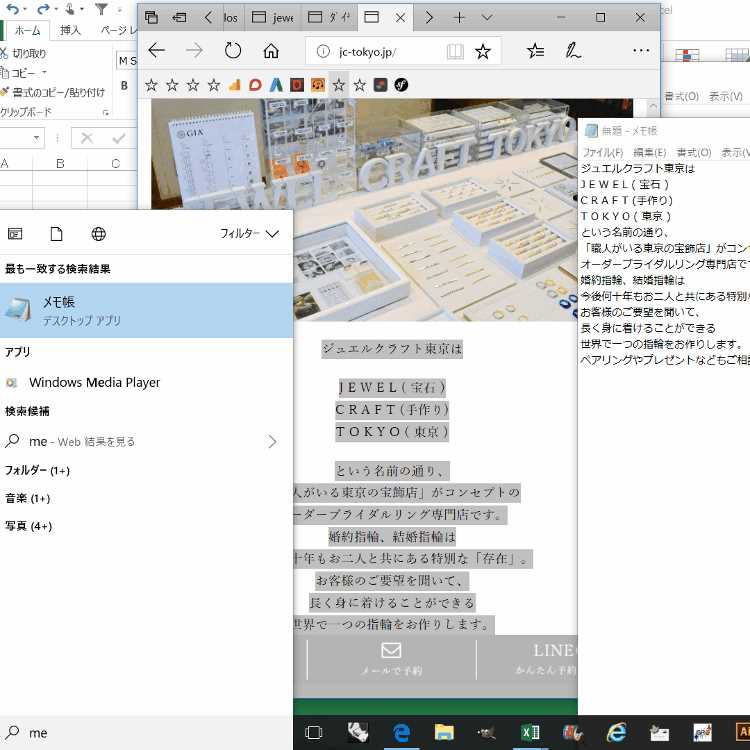
その場合はパソコンには「メモ」という機能があるので一度それにコピーした文章を張り付けて、それをコピーしてエクセルに張り付けるという一手間を加えます。
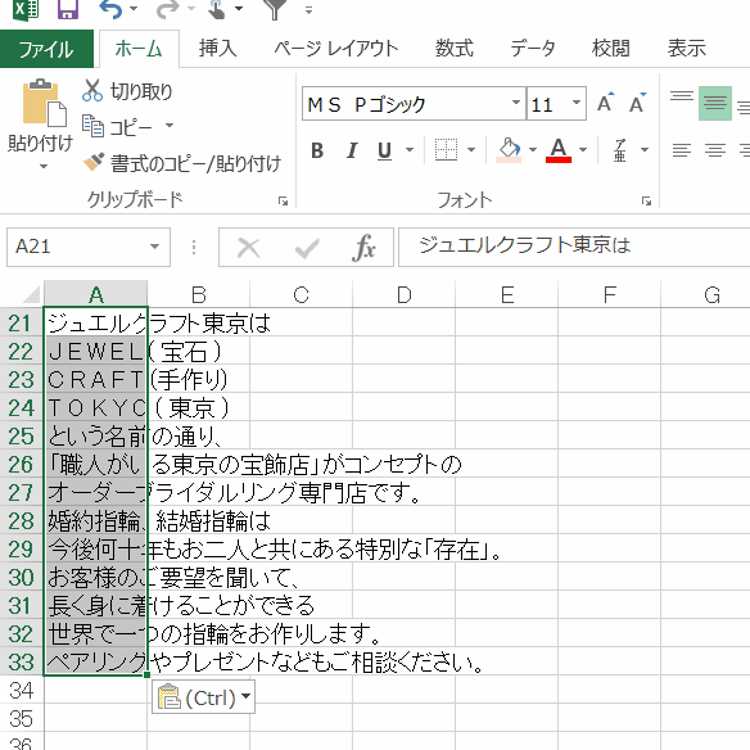
画像のようにセルの大きさが変わらず、文字の書体と大きさを変えるだけで済みます。
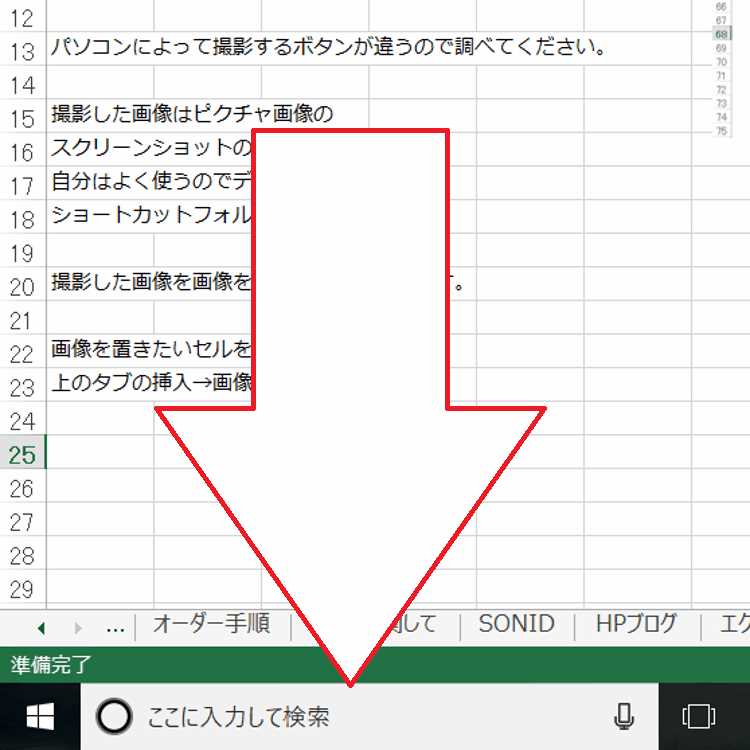
パソコン左下にPC内の検索欄があるのでそこに「メモ」と入力すれば表示されます。
ファイルなどもどこかにいってしまった場合も名前さえわかればこの検索で探し出すことができます。
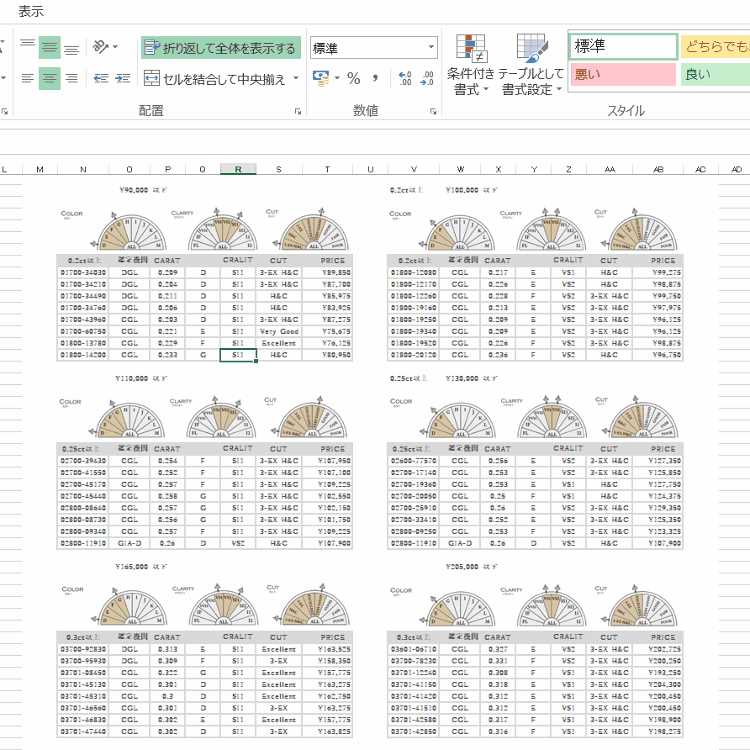
石の大きさとグレードごとの料金表を作りたかったので同じ作業を繰り返してトリミングした画像と表を用意してこれをスクリーンショットで撮影します。
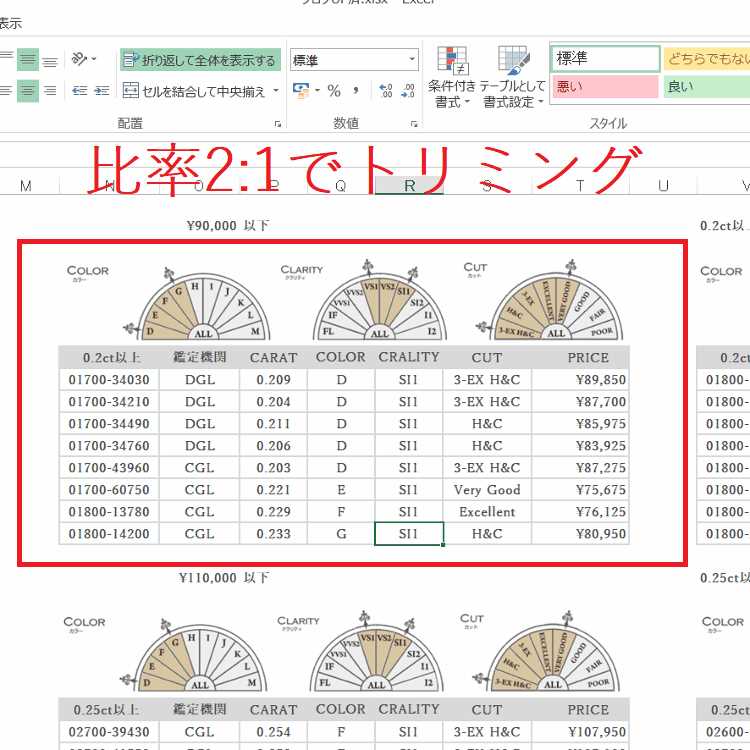
エクセルシートの右下に拡大ボタンがあるのでトリミングすることを考えて拡大します。
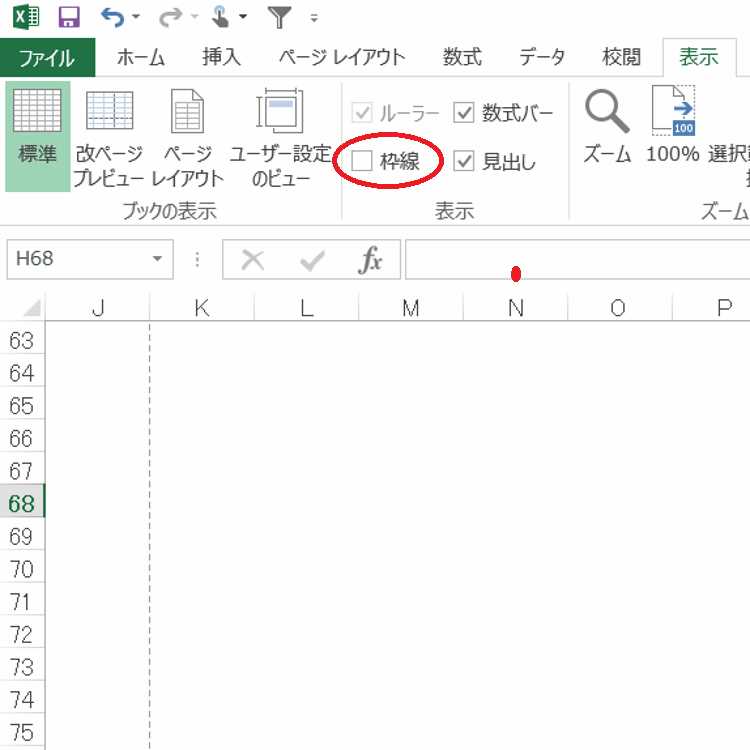
セルを塗りつぶしボタン(ペンキを流し込むアイコン)の白で枠を消のではなく、表示→枠線のチェックを外すことでシート全体の枠線を消します。
この状態で画像をスクリーンショットで撮影したら画像編集ソフトで画像のトリミングとピクセルの変更をして完成です。
画像編集ソフトの説明は別の機会に行います。
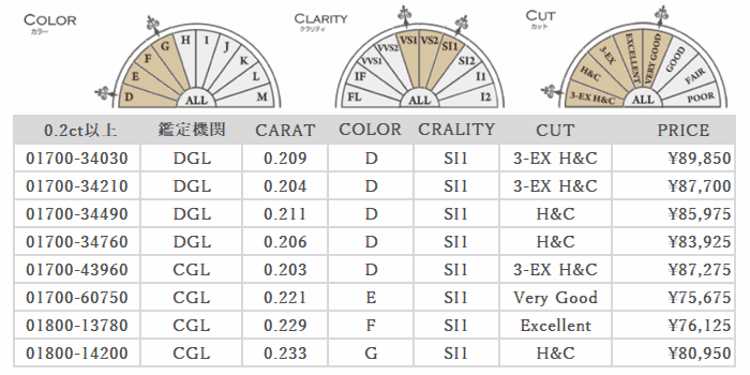
出来上がった画像がこちらです。
ホームページのダイヤモンドの品質や価格のページに画像を入れました。
選択や詳細の列は不要だったので省きました。
今後、価格の変更があったときや扱うサイズが変わる場合は今回作ったエクセルを修正、再度スクリーンショット、画像を修正します。
スクリーンショットの画像は「PNG」(ピングもしくはピン)という画像ファイル形式で保存されます。
これを画像修正ソフトで「JPEG」(ジェイペグ)という形式に変更して保存してからホームページにアップしています。
イラストやロゴなどシンプルなものならPNGで問題ないのですが、指輪の写真などをファイル形式を揃えたい事と写真を綺麗に見せるのに適しているのでJPEGに変更しています。
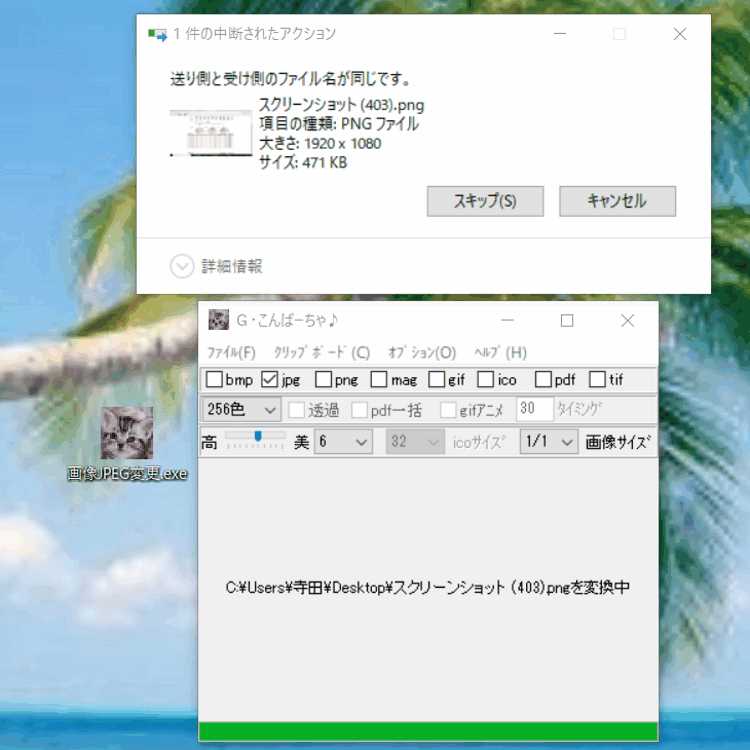
ファイル形式を変更するフリーソフトもあり、まとめてドロップするとPNGを一括でJPEGに変更してくれます。
「JPEG変更 フリーソフト」などで検索すると何種類か出てきます。
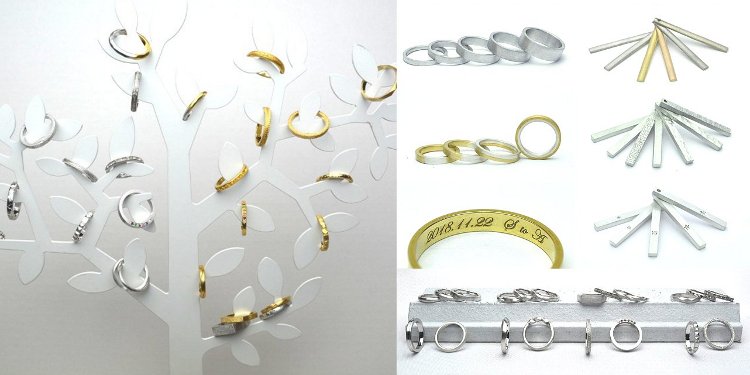
こういった写真をいくつか並べた画像はエクセルに数枚の写真を挿入して並べてスクリーンショットで撮ってから画像編集ソフトで完成させています。
エクセルの画像に関する機能はここまでです。
次はエクセルを使ったオーダーシートの作り方を説明します。
| 前の記事 | > View More |
| 次の記事 | > View More |
| 職人向け 記事一覧 | > View More |